> For the complete documentation index, see [llms.txt](https://docs.rapidproxy.io/llms.txt). Markdown versions of documentation pages are available by appending `.md` to page URLs; this page is available as [Markdown](https://docs.rapidproxy.io/simplified-mandarin/dai-li/ji-cheng-zhi-nan/jing-tai-zhu-zhai-dai-li/clonbrowser.md).
# ClonBrowser
### **步骤 1:获取代理信息**
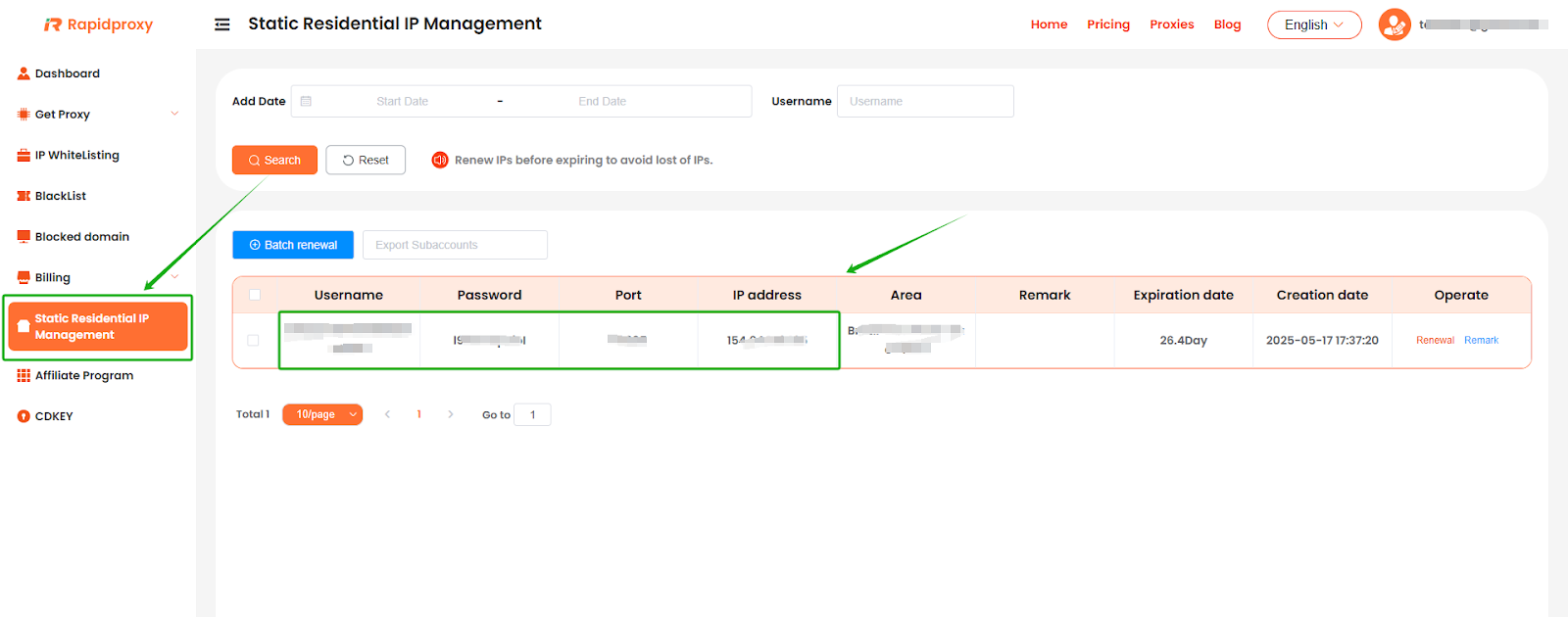
登录 RapidProxy 控制台,进入**【Static Residential IP Management/静态住宅 IP 管理】**,获取代理信息:
**IP 地址:端口:用户名:密码**
 ### **步骤 2:在 ClonBrowser 中配置代理**
1. **创建新的浏览器配置**
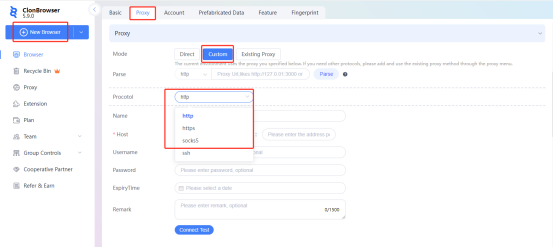
点击**【New Browser/新建浏览器】**,选择**【Proxy/代理】**选项,然后选择**【Custom/自定义】**。
在**【Proxy Type/代理类型】**部分,选择**【HTTP】**。
**代理类型**:本示例使用 HTTP。请注意,RapidProxy 支持 HTTP、HTTP(S) & SOCKS5 协议。
### **步骤 2:在 ClonBrowser 中配置代理**
1. **创建新的浏览器配置**
点击**【New Browser/新建浏览器】**,选择**【Proxy/代理】**选项,然后选择**【Custom/自定义】**。
在**【Proxy Type/代理类型】**部分,选择**【HTTP】**。
**代理类型**:本示例使用 HTTP。请注意,RapidProxy 支持 HTTP、HTTP(S) & SOCKS5 协议。
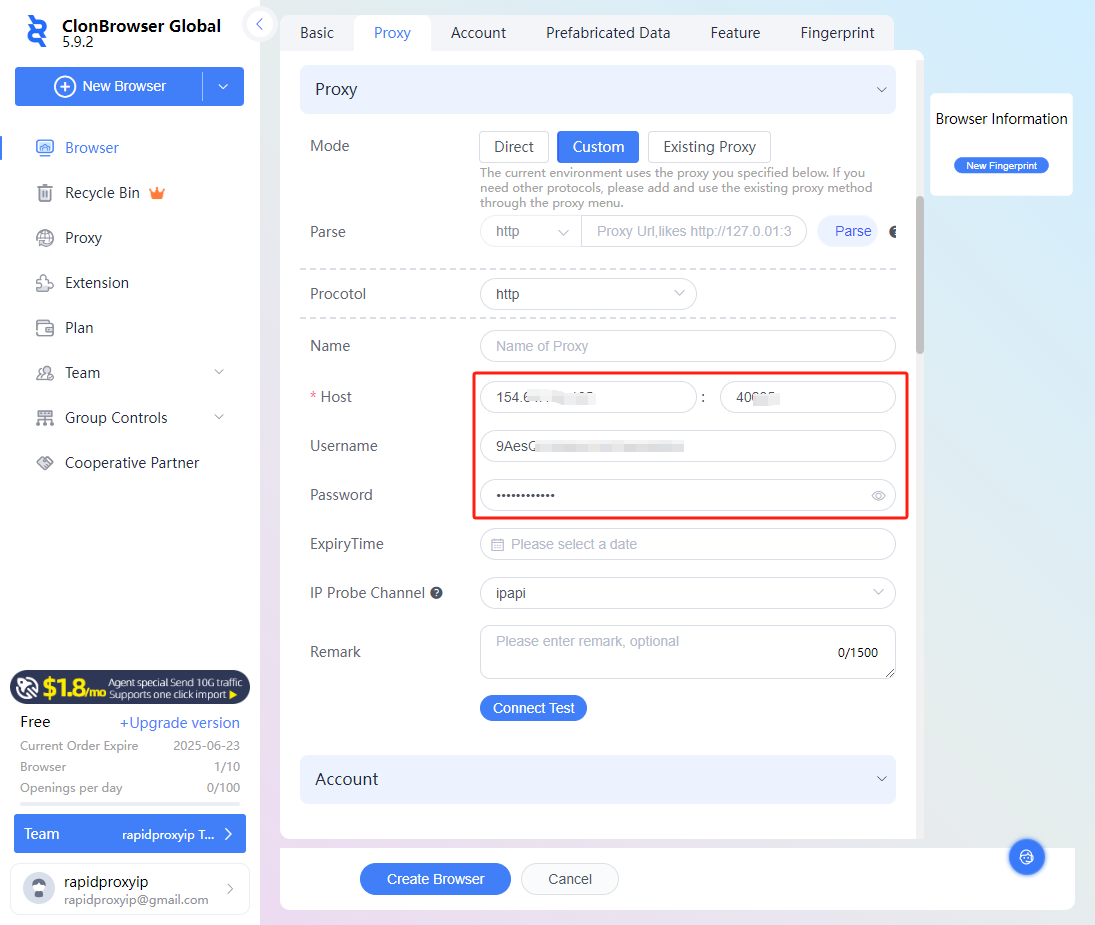
 2. **输入代理信息**
将在 RapidProxy 中生成的代理信息粘贴到 ClonBrowser 的相应字段中。
2. **输入代理信息**
将在 RapidProxy 中生成的代理信息粘贴到 ClonBrowser 的相应字段中。
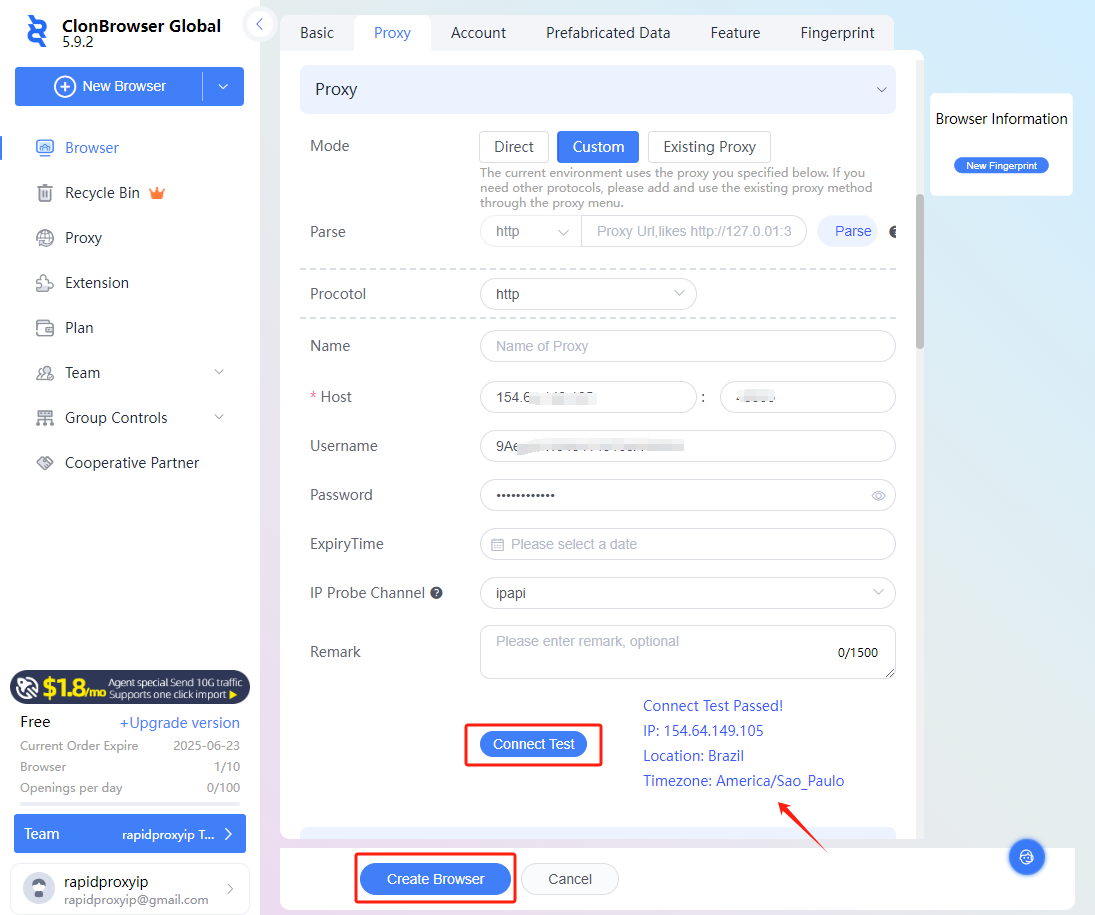
 3. **测试并保存代理配置**
* 配置完成后,点击**【Connect Test/连接测试】**检查代理连接。
* 如果连接成功,你将看到 “Connect test passed!/连接测试通过!”的提示信息。
* 此时,你已成功设置代理。点击**【Create Browser/创建浏览器】**保存代理配置。
3. **测试并保存代理配置**
* 配置完成后,点击**【Connect Test/连接测试】**检查代理连接。
* 如果连接成功,你将看到 “Connect test passed!/连接测试通过!”的提示信息。
* 此时,你已成功设置代理。点击**【Create Browser/创建浏览器】**保存代理配置。
 4. **启动代理**
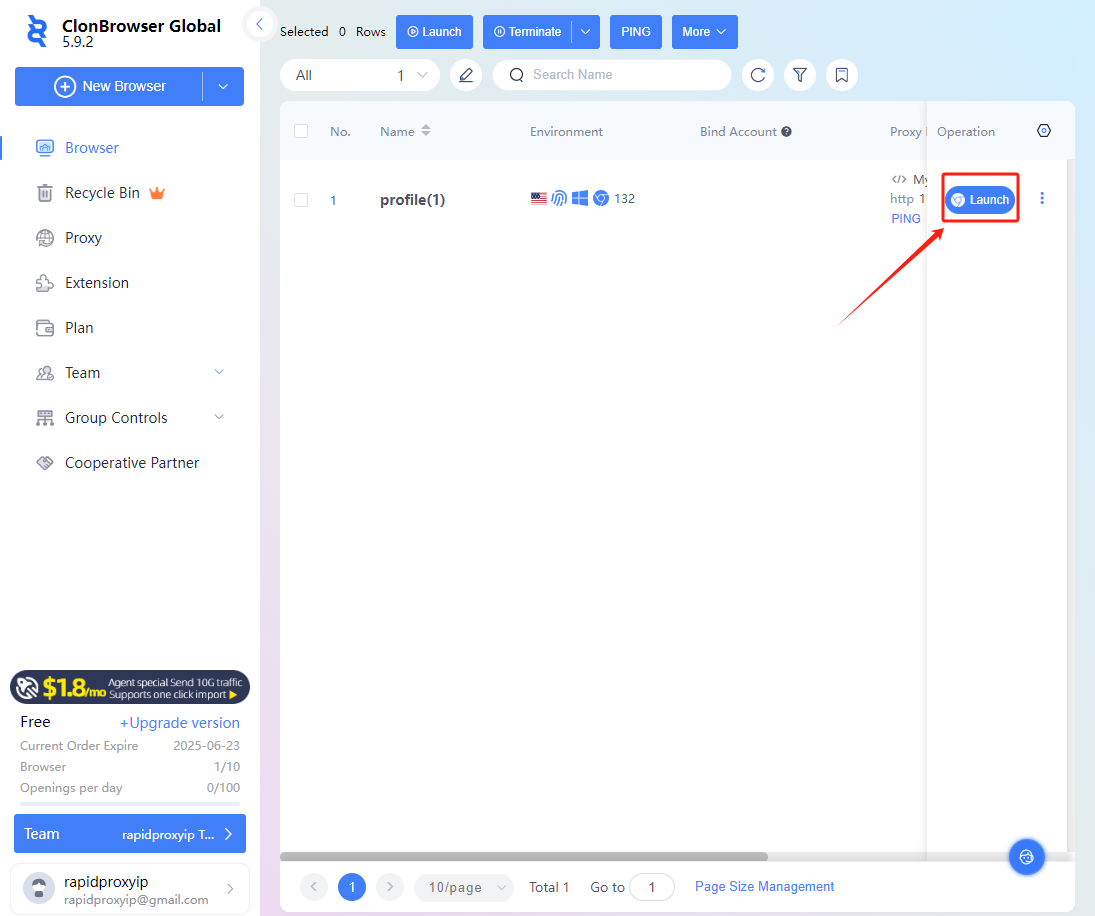
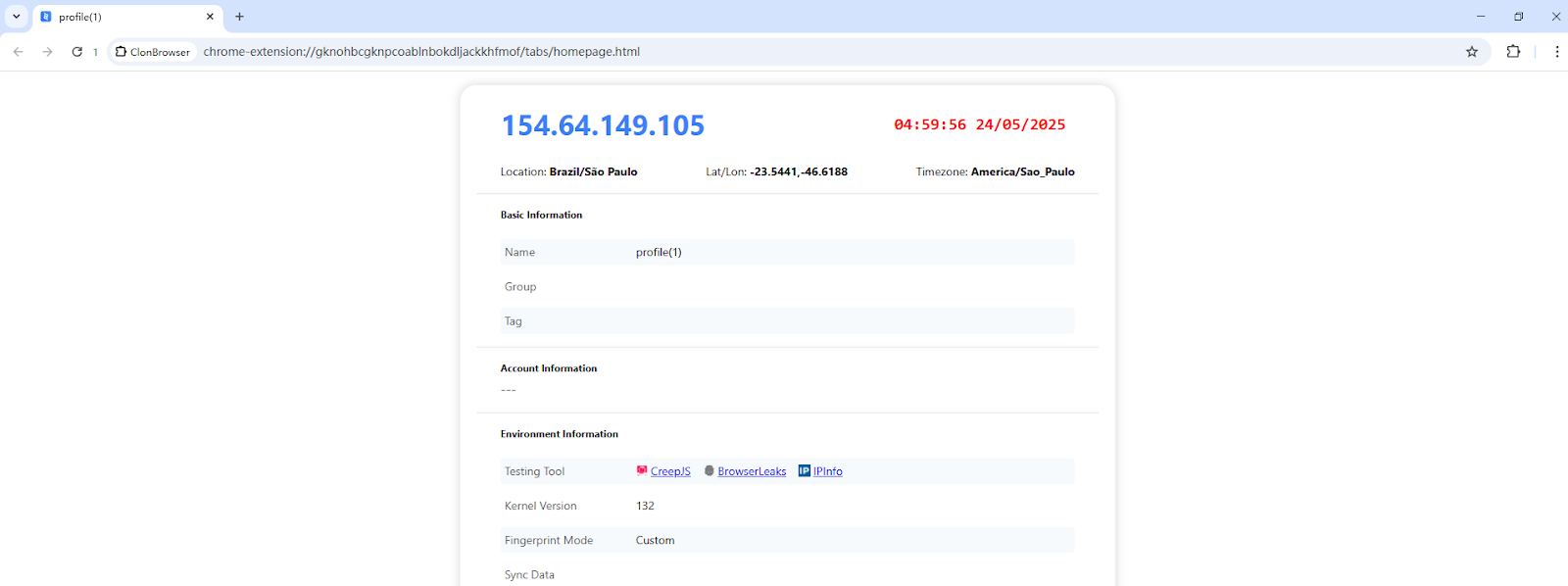
点击**【Launch/启动】**开始使用已配置的代理。现在你可以安全地进行在线活动了。
4. **启动代理**
点击**【Launch/启动】**开始使用已配置的代理。现在你可以安全地进行在线活动了。