> For the complete documentation index, see [llms.txt](https://docs.rapidproxy.io/llms.txt). Markdown versions of documentation pages are available by appending `.md` to page URLs; this page is available as [Markdown](https://docs.rapidproxy.io/simplified-mandarin/dai-li/ji-cheng-zhi-nan/dong-tai-zhu-zhai-dai-li/xlogin.md).
# XLogin
### **步骤 1:在 XLogin 中创建新配置文件**
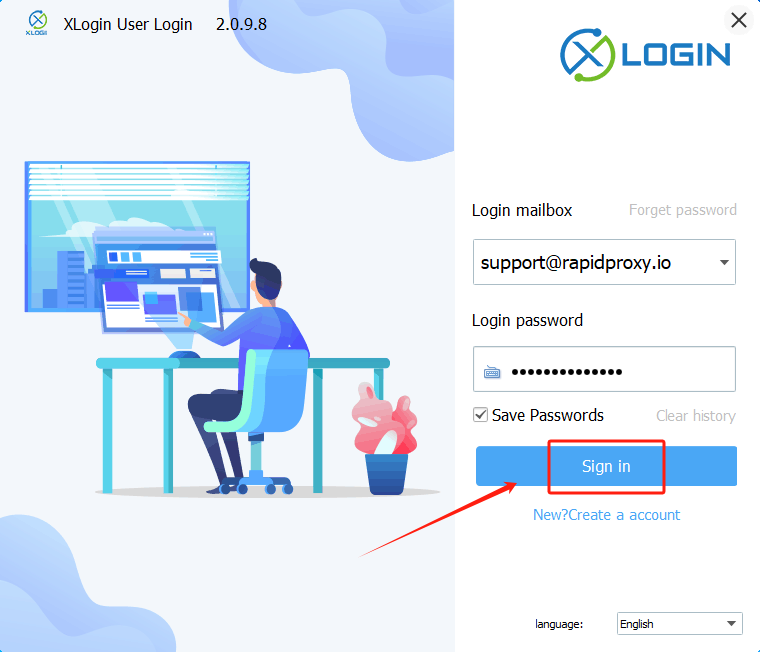
1. 打开[**XLogin** ](https://xlogin.us/?sub=rapidproxy)应用程序,然后点击 **【**[**Sign in**](https://xlogin.us/?sub=rapidproxy)**/登录】**
2. 支持免费试用
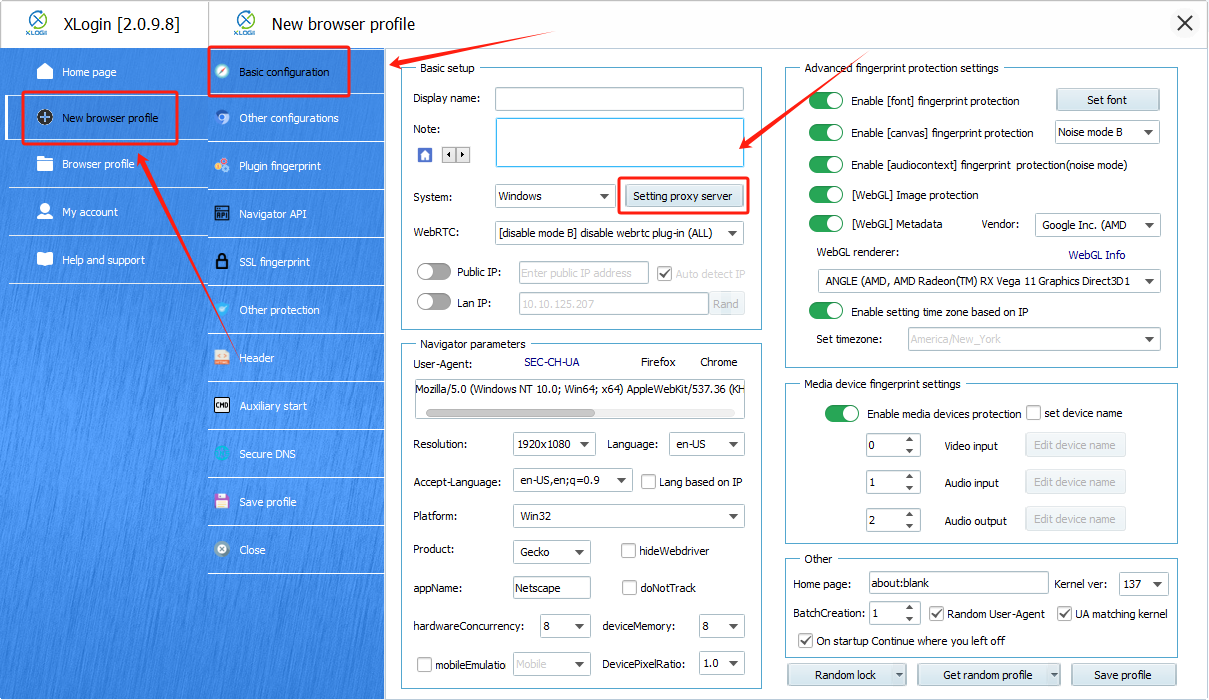
3. 点击 **【New browser profile/新建浏览器配置文件】** 以创建新环境
4. 进入 **【Basic Configuration/基本配置】** 标签页
5. 找到并点击 **【Setting proxy server/设置代理服务器】** 开始代理配置
 ### **步骤 2:添加您的 RapidProxy 详情**
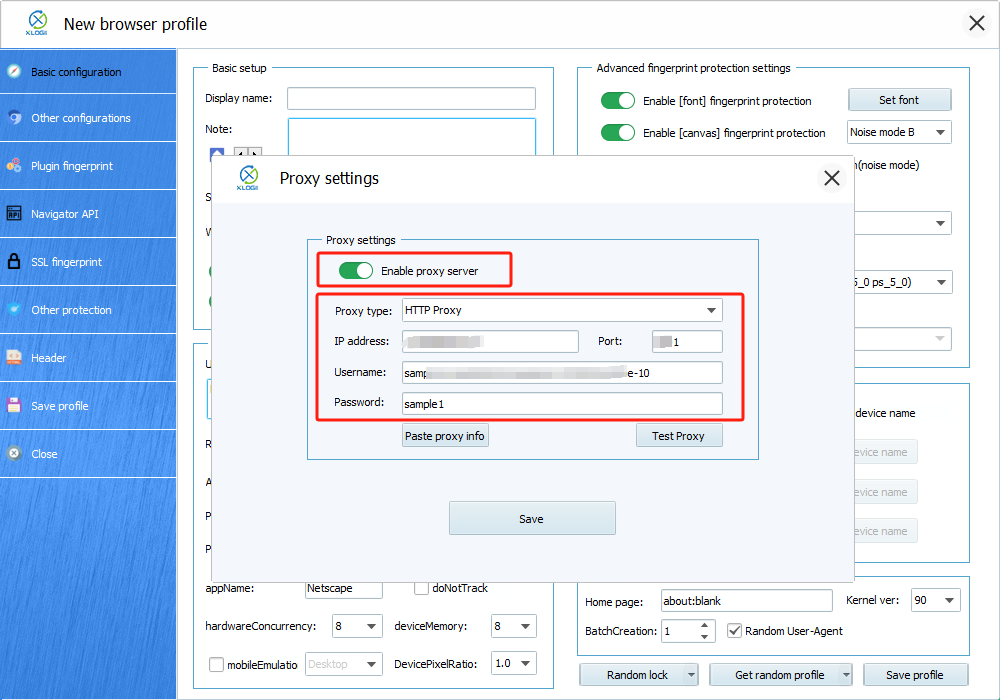
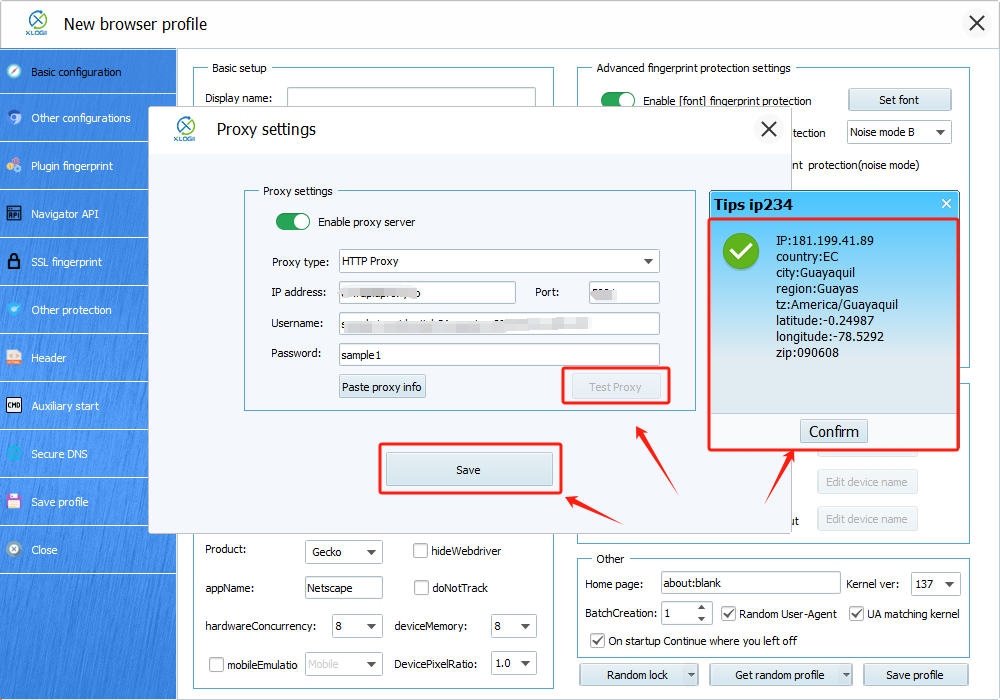
1. 开启 **【Enable Proxy Server/启用代理服务器】。**
2. 选择合适的代理类型,例如 HTTP。
3. 从您的 RapidProxy 控制台粘贴 IP: 端口、用户名、密码。
**提示**:RapidProxy 支持 HTTP (S) & SOCKS5 协议。请选择符合您需求的协议。
### **步骤 2:添加您的 RapidProxy 详情**
1. 开启 **【Enable Proxy Server/启用代理服务器】。**
2. 选择合适的代理类型,例如 HTTP。
3. 从您的 RapidProxy 控制台粘贴 IP: 端口、用户名、密码。
**提示**:RapidProxy 支持 HTTP (S) & SOCKS5 协议。请选择符合您需求的协议。
 ### **步骤 3:测试连接**
1. 点击 **【Test Proxy/测试代理】** 以检查代理是否正常工作。
2. 如果测试成功,点击 **【Confirm/确认】—【Save/保存】** 完成配置。
### **步骤 3:测试连接**
1. 点击 **【Test Proxy/测试代理】** 以检查代理是否正常工作。
2. 如果测试成功,点击 **【Confirm/确认】—【Save/保存】** 完成配置。
 ### **步骤 4:保存并启动**
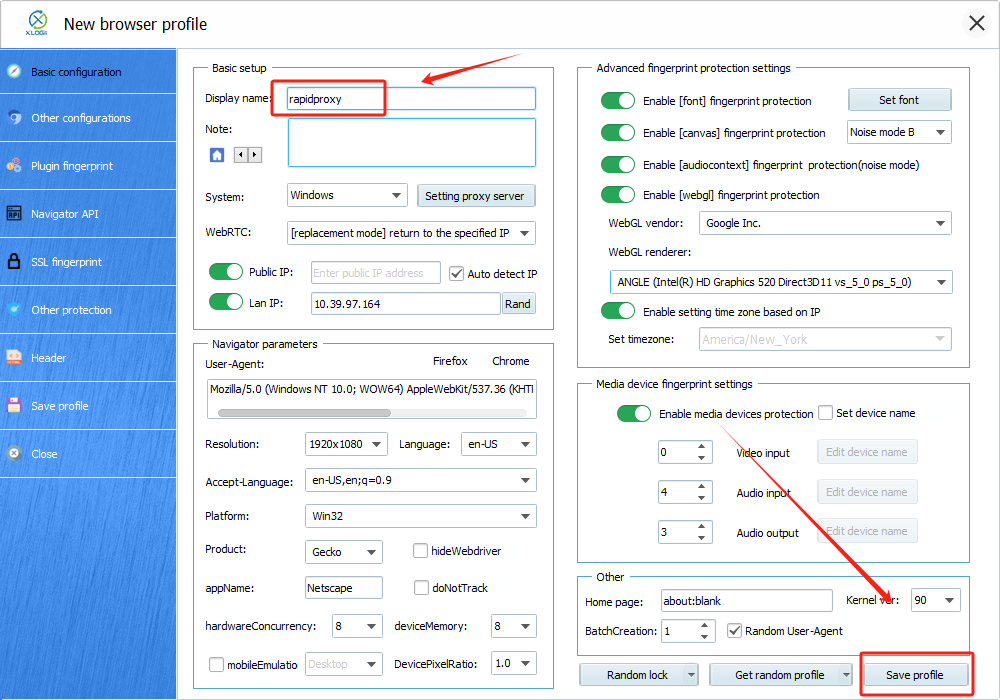
1. 在 **【Display name/显示名称】** 字段中输入名称。
2. 点击 **【Save Profile/保存配置文件】** 以存储您的设置
。
3. 现在,您已准备好将 XLogin 与 RapidProxy 配合使用,以实现稳定、匿名且安全的浏览。
### **步骤 4:保存并启动**
1. 在 **【Display name/显示名称】** 字段中输入名称。
2. 点击 **【Save Profile/保存配置文件】** 以存储您的设置
。
3. 现在,您已准备好将 XLogin 与 RapidProxy 配合使用,以实现稳定、匿名且安全的浏览。