> For the complete documentation index, see [llms.txt](https://docs.rapidproxy.io/llms.txt). Markdown versions of documentation pages are available by appending `.md` to page URLs; this page is available as [Markdown](https://docs.rapidproxy.io/simplified-mandarin/dai-li/ji-cheng-zhi-nan/dong-tai-zhu-zhai-dai-li/linken-sphere.md).
# Linken Sphere
### 步骤 1:登录**Linken Sphere**
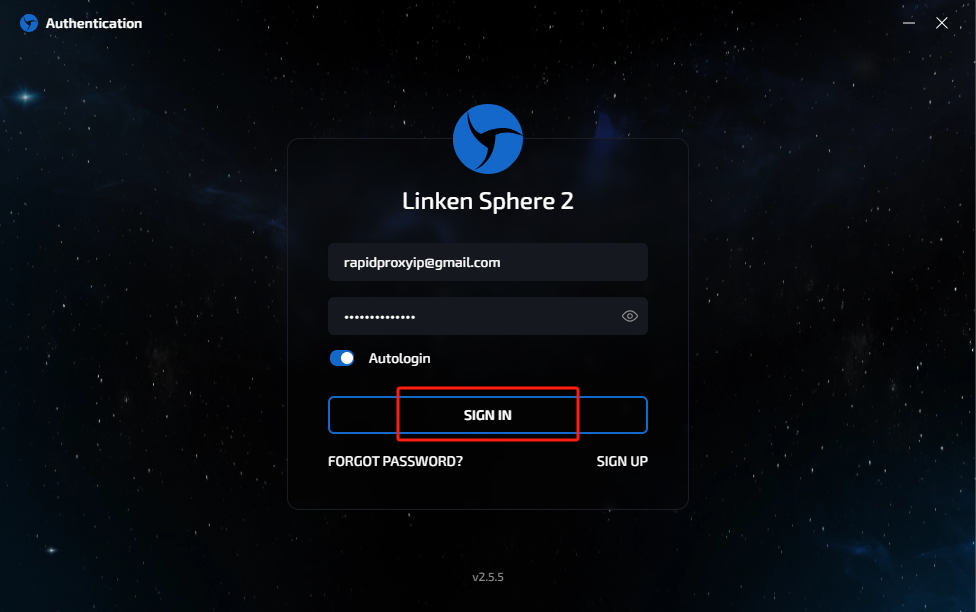
* 启动 Linken Sphere 浏览器。
* 点击 **【 SIGN IN/登录】** 以访问你的账户。
 ### **步骤 2:创建一个新的配置文件**
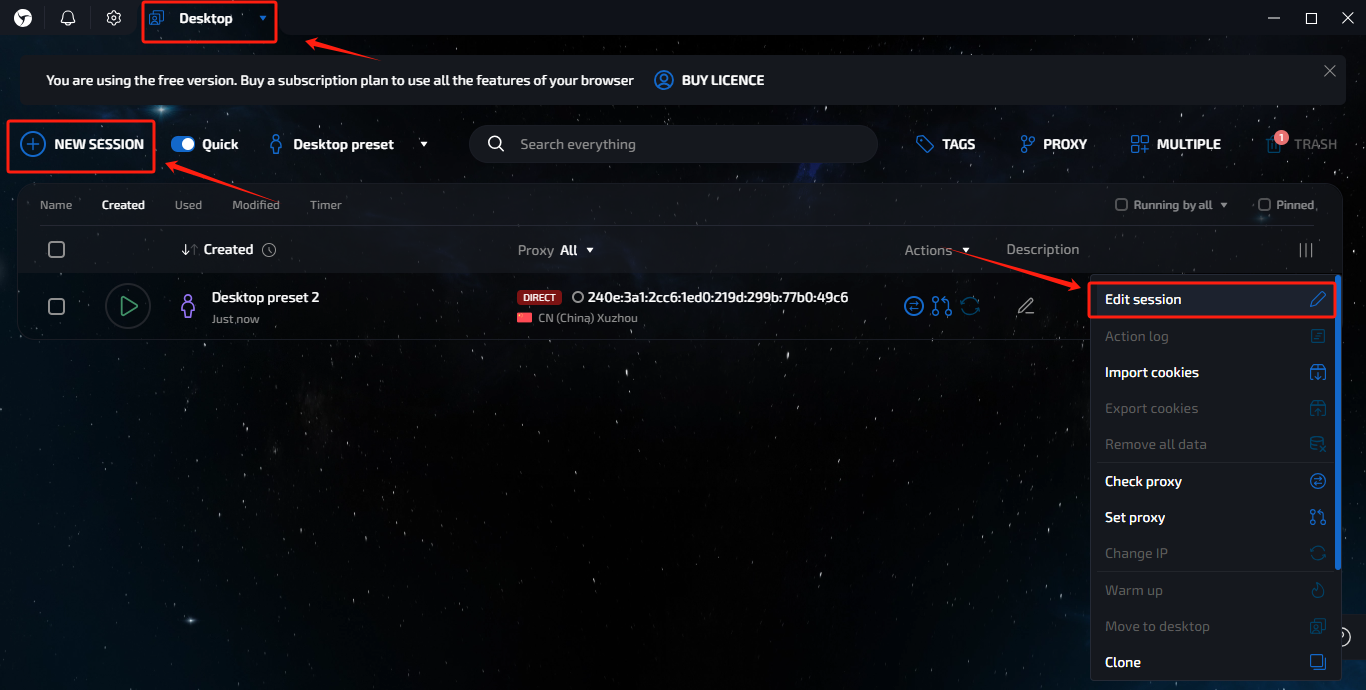
* 前往 **【Desktop/桌面】** 标签页。
* 点击 **【NEW SESSION/新会话】**,然后选择 **【Edit Session/编辑会话】** 以开始配置你的新浏览配置文件。
### **步骤 2:创建一个新的配置文件**
* 前往 **【Desktop/桌面】** 标签页。
* 点击 **【NEW SESSION/新会话】**,然后选择 **【Edit Session/编辑会话】** 以开始配置你的新浏览配置文件。
 ### **步骤 3:配置代理设置**
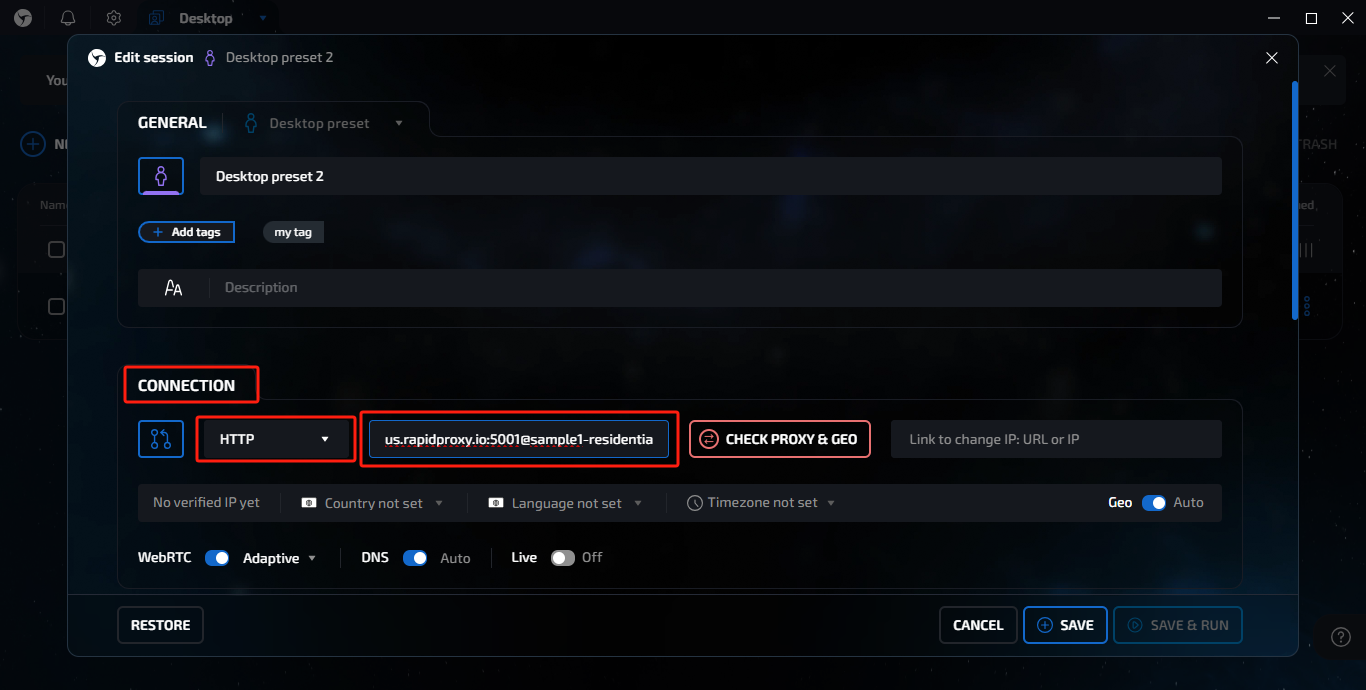
* 在会话设置中,找到 **【CONNECTION/连接】** 部分。
* 选择代理类型为 **【HTTP】**。
Rapidproxy 支持 HTTP、HTTPS & SOCKS5 协议。
* 接下来,按照以下格式输入从您的 Rapidproxy 控制台生成的代理字符串:{ip: 端口 @登录名:密码}
如何获取 Rapidproxy 账户信息?
如何获取 Rapidproxy API 信息?
### **步骤 3:配置代理设置**
* 在会话设置中,找到 **【CONNECTION/连接】** 部分。
* 选择代理类型为 **【HTTP】**。
Rapidproxy 支持 HTTP、HTTPS & SOCKS5 协议。
* 接下来,按照以下格式输入从您的 Rapidproxy 控制台生成的代理字符串:{ip: 端口 @登录名:密码}
如何获取 Rapidproxy 账户信息?
如何获取 Rapidproxy API 信息?
 ### **步骤 4:验证代理连接**
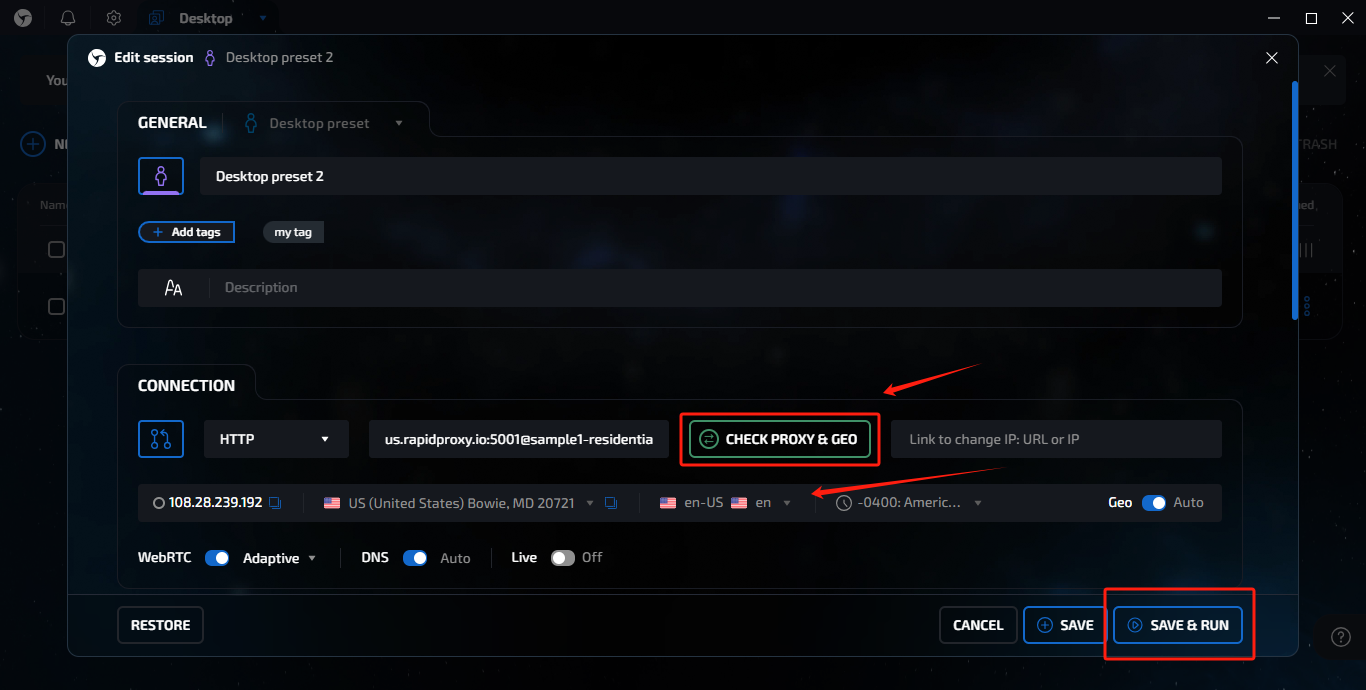
* 点击 **【CHECK PROXY & GEO/检查代理和地理位置】** 测试连接。
* 如果成功,将显示包括 IP 地址位置在内的代理详情。
* 点击 **【SAVE/保存】** 以应用并存储这些设置。
### **步骤 4:验证代理连接**
* 点击 **【CHECK PROXY & GEO/检查代理和地理位置】** 测试连接。
* 如果成功,将显示包括 IP 地址位置在内的代理详情。
* 点击 **【SAVE/保存】** 以应用并存储这些设置。
 ### **步骤 5:开始使用代理**
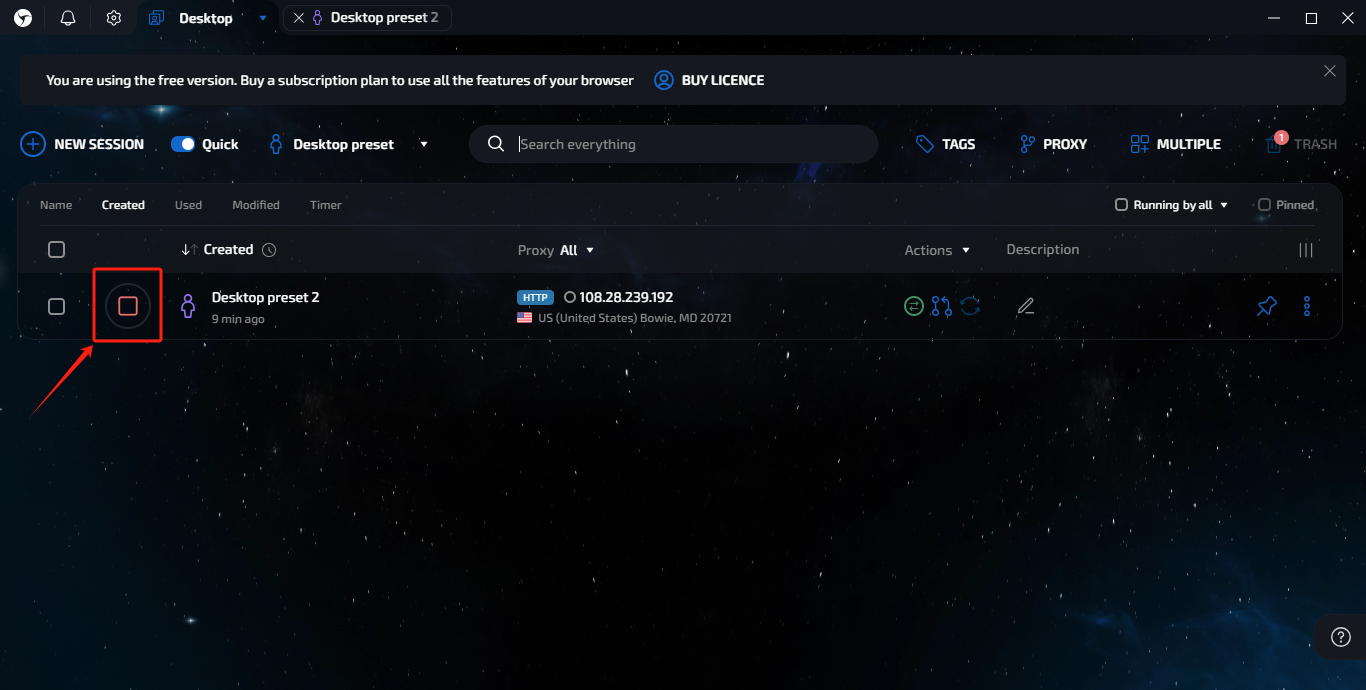
* 点击**【Session Launch Icon/会话启动图标】**以激活该配置文件。
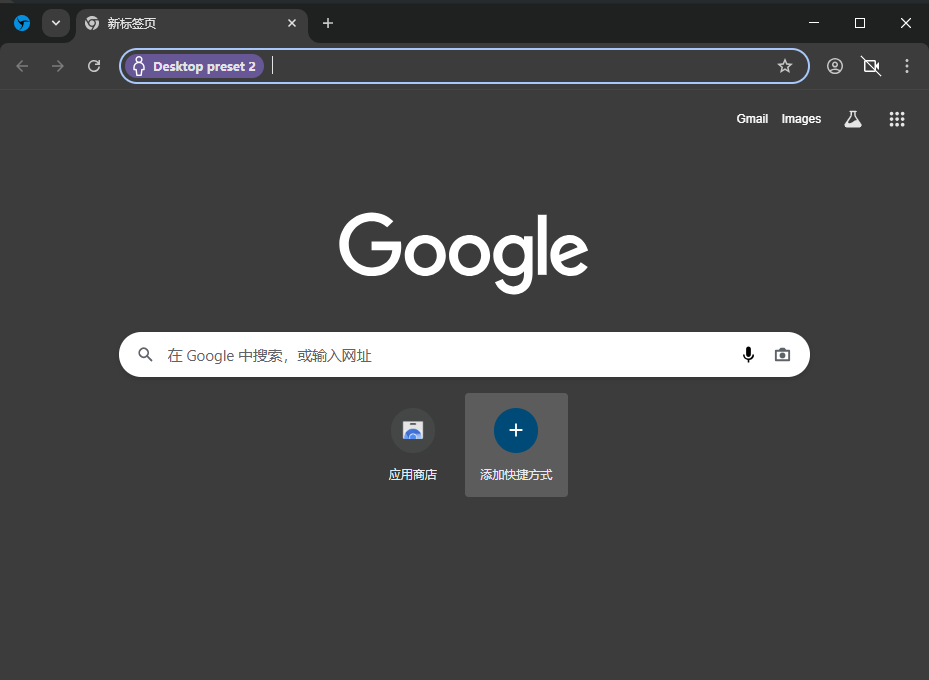
* 现在你已通过 Rapidproxy 建立连接 —— 尽情享受安全、匿名且稳定的浏览体验吧。
### **步骤 5:开始使用代理**
* 点击**【Session Launch Icon/会话启动图标】**以激活该配置文件。
* 现在你已通过 Rapidproxy 建立连接 —— 尽情享受安全、匿名且稳定的浏览体验吧。